
Корзина пуста
Предупреждение.
Cookie и аналитика помогают сайту работать точнее, быстрее и удобнее. Продолжая пользоваться сайтом, вы соглашаетесь с политикой конфиденциальности. . .
 Apple
Apple


 Аксессуары

 Наушники и колонки


 Телевизоры и Apple TV


 Бытовая техника

 Спорт и отдых

 Игры и развлечения


 Сервисный центр
 Сравните iPhone
 Подарки на все случаи
Как сохранить визитку MacTime в контактах iPhone
20 Авг 2025
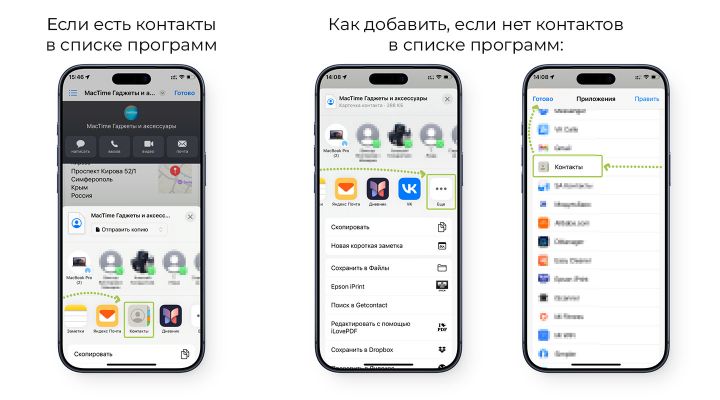
Пошаговый путь к сохранению контактов из визитки:
Один звонок — и тишина. На экране «Неизвестный номер». А на линии мог быть ожидаемый ответ от MacTime.
Почему так происходит?
Телефония становится умнее, а вместе с ней меняются правила идентификации вызовов. MacTime использует несколько каналов связи, чтобы звонки доходили быстро и бесплатно для клиентов: многоканальный городской номер обеспечивает стабильность, а красивый мобильный остаётся для входящих и связи на сайте. Но как сохранить баланс между клиентоориентированностью и техническими ограничениями?
Решение простое: помочь клиентам сохранить визитку MacTime один раз за несколько кликов — и любой звонок определяется как «MacTime Гаджеты и аксессуары». Проще перезвонить, написать в сервис или построить маршрут до магазина.
Почему звонок не определяется
|
Что сделать
|
После сохранения визитки на экране появляется «MacTime Гаджеты и аксессуары» — случайных пропущенных станет меньше, связь с командой проще.
Способ 1. Сохранить визитку напрямую с iPhone
Время: около 30 секунд.
Шаг 1. Нажать «Поделиться»
Открой визитку MacTime на iPhone в браузере. В мессенджере предложит только загрузку и более долгий путь.
Или открой камеру и сканируй QR код:
Какой способ выбрать
В разных версиях iOS путь сохранения визитки может отличаться. Ниже — быстрые варианты, которые срабатывают чаще всего.
Самый быстрый путь
Отсканируй QR-код немного выше в статье — iPhone предложит открыть визитку и добавить контакт.
Быстрая ссылка
На iPhone можно сразу открыть файл визитки именно в браузере, достаточно нажать на ссылку, если открыл в мессенджере, нажми на значок Safari в углу. Когда откроется визитка. Пролистай до самомго нижнего блока и выбери актуальный вариант созданя контакта или обновления имеющегося.
Файл уже скачан
Если визитка уже открылась — пролистай к следующему слайду в статье.
Если остались вопросы, перейди к актуальному шагу.
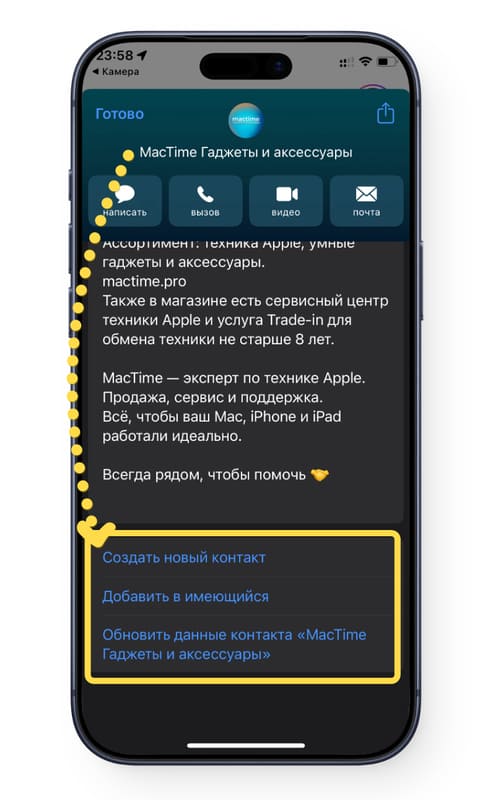
Когда откроется визитка, пролистай до нижнего блока и выбери действие: создать новый контакт, добавить к существующему или обновить существующий.
⚠️ Если ссылка получена в мессенджере:
простое нажатие может запустить длинный путь сохранения визитки.
Чтобы вернуться на быстрый путь:
нажми и удерживай ссылку, пока не появится меню опций,
затем выбери пункт «Открыть в…».
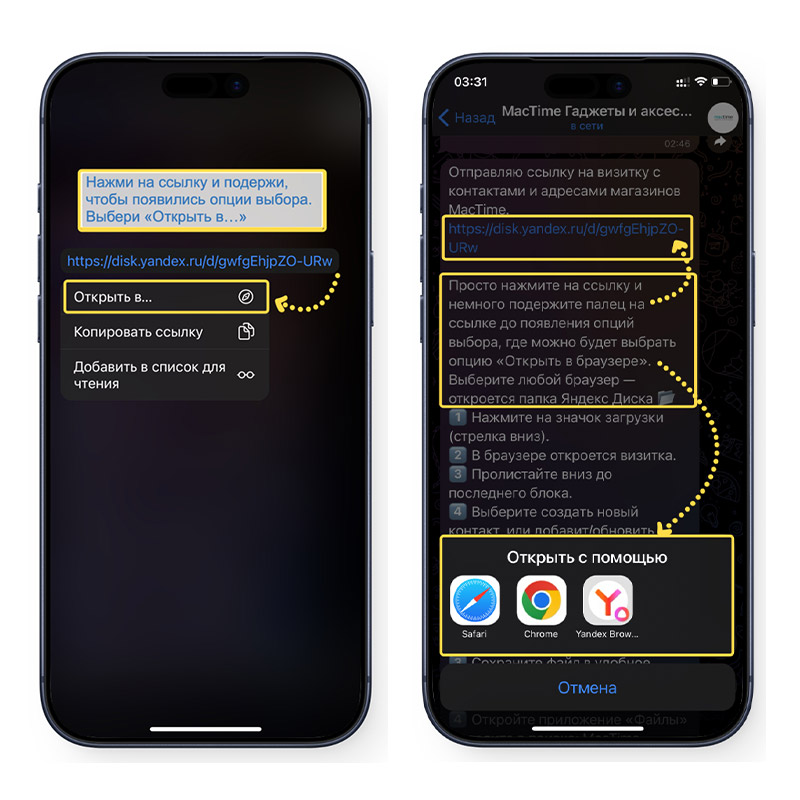
Выбери любой браузер, откроется визитка. Пролистай до самомго нижнего блока и выбери актуальный вариант созданя контакта или обновления имеющегося.
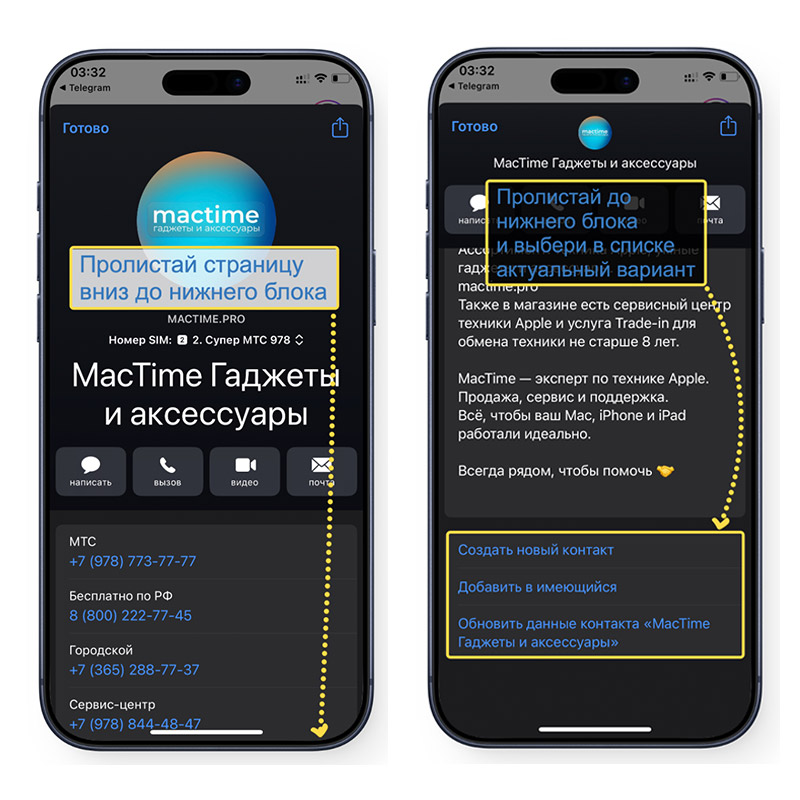
Если всё получилось и контакты сохранились, можно переходить к финалу.
Перейти к финальному шагу
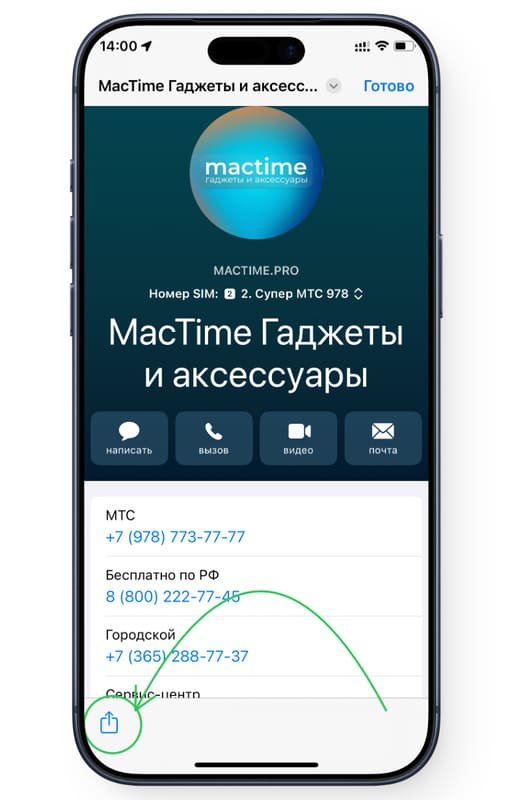
Если быстрый способ не сработал, и на экране есть кнопка поделиться, тогда сработает следующий путь.
Внизу экрана коснись кнопки «Поделиться» (квадрат со стрелкой вверх).
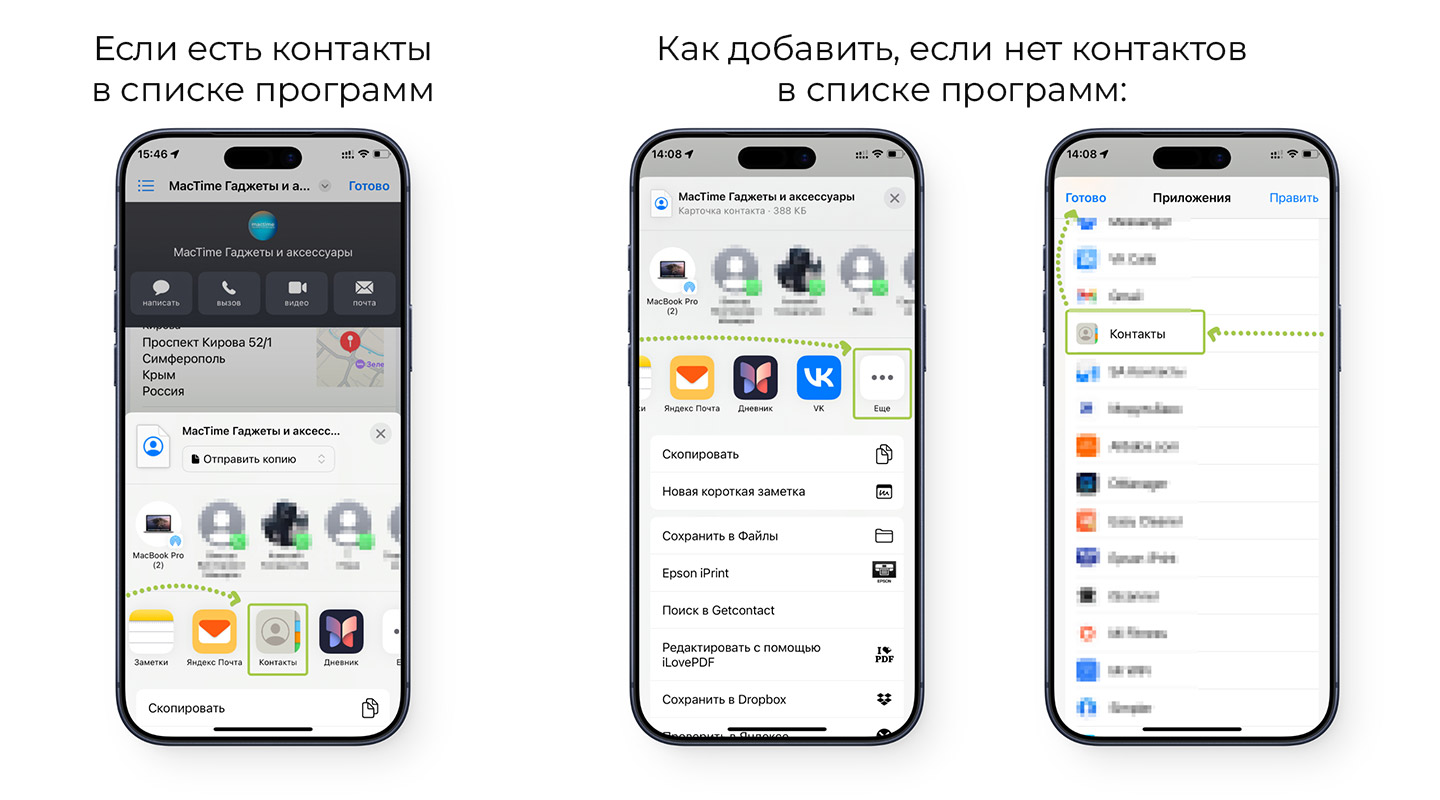
Шаг 2. Выбрать «Контакты»
В панели приложений выбери «Контакты». Если значка нет, нажми «Ещё» и найди «Контакты» в общем списке.
Шаг 3. Нажать «Сохранить»
Откроется карточка контакта. Нажми «Сохранить». Визитка появится в телефонной книге.
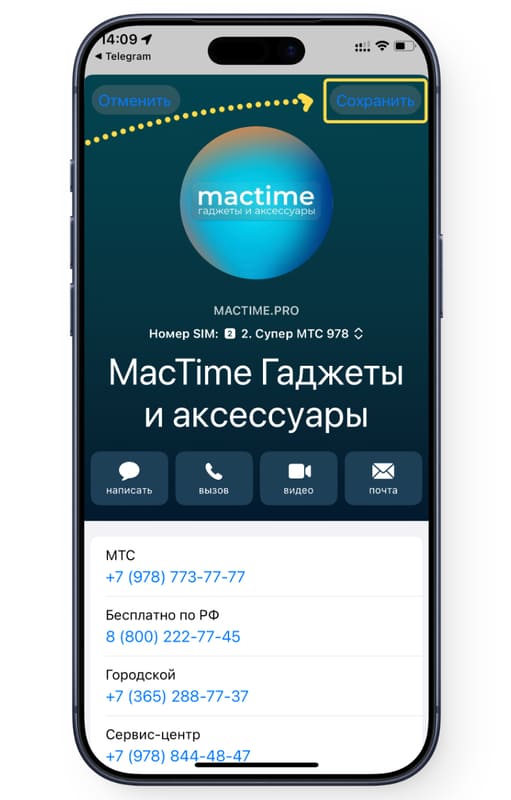
Готово. Любой звонок с номеров MacTime будет определяться корректно.
Способ 2. Сохранить визитку MacTime из файла .vcf (ссылка на Яндекс Диск)
Шаг 1. Скачать файл визитки
Перейди по ссылке на визитку. В правом нижнем углу нажми значок загрузки.
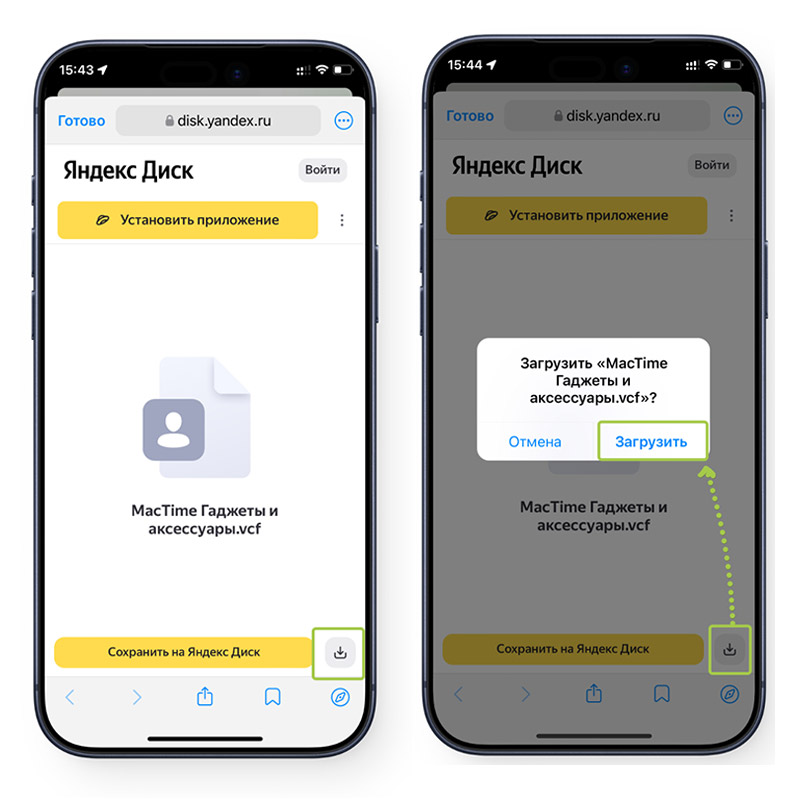
Когда откроется визитка, пролистай до самого нижнего блока и найди опции создания нового контакта, добавления в имеющийся или обновления контакта.
Если быстрый способ не сработал, и на экране есть кнопка поделиться, тогда сработает следующий путь.
Шаг 2. Подтвердить загрузку
В появившемся окне выбери «Загрузить».
Шаг 3. Выбрать место сохранения
Сохрани файл в удобную папку, например: iCloud Drive → «Загрузки».
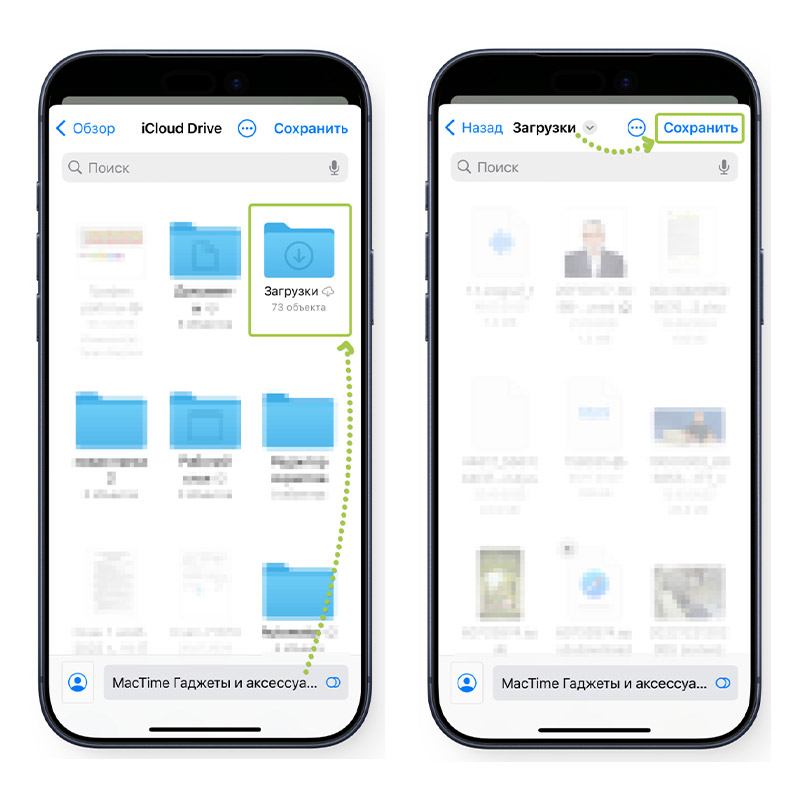
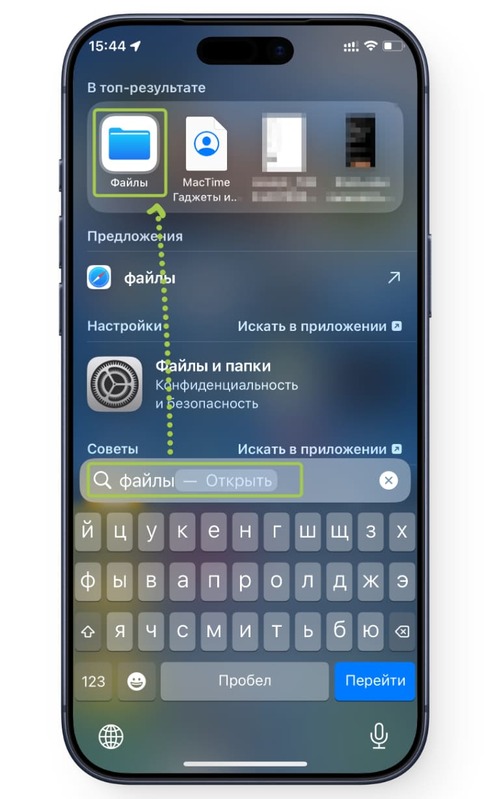
Шаг 4. Открыть файл визитки
Открой приложение «Файлы», введи в поиске «MacTime Гаджеты и аксессуары» и коснись файла визитки.
Шаг 5. Добавить через «Поделиться» → «Контакты»
Если кнопка «Сохранить» не появилась сразу, нажми «Поделиться» и выбери «Контакты».
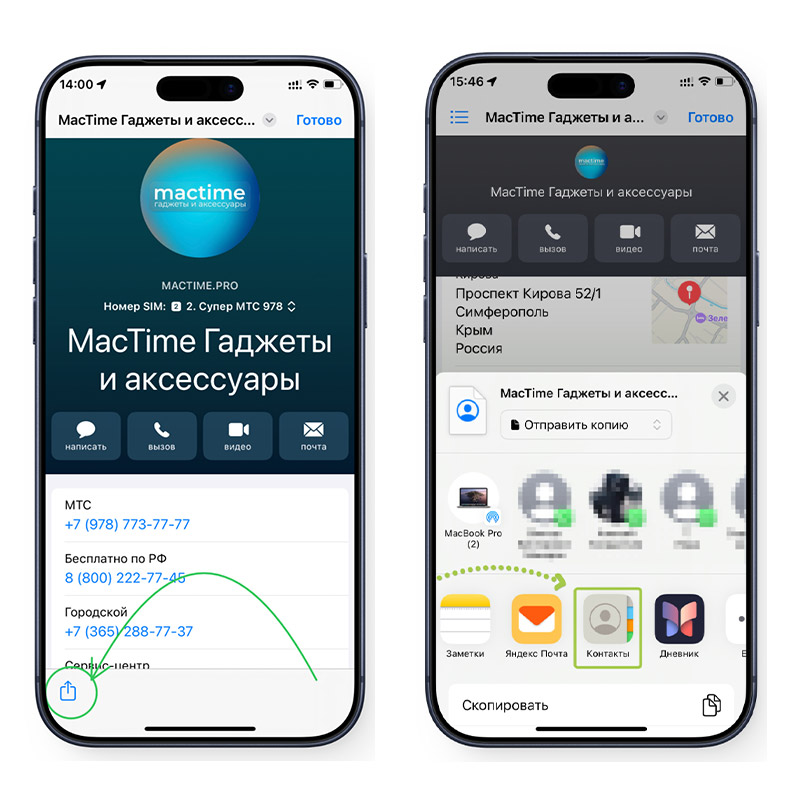
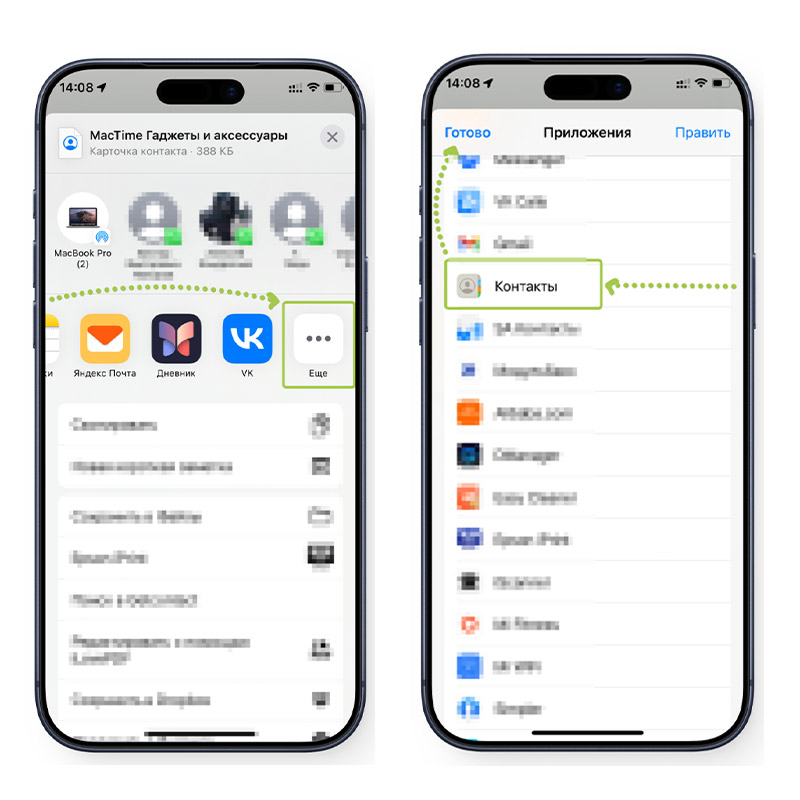
Финальный шаг. Нажми «Сохранить»»
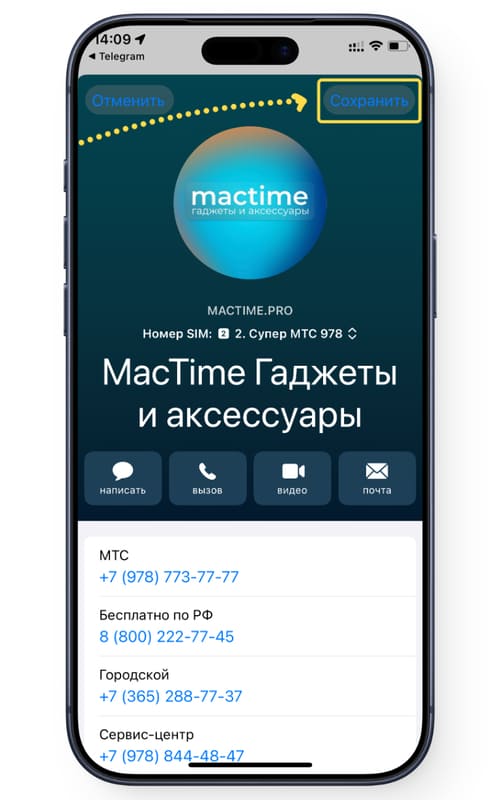
Готово. Визитка добавлена, номера MacTime определяются при звонке.
Что дальше
Визитка в контактах решает идентификацию звонков раз и навсегда. В следующем материале разберём, как сделать собственную цифровую визитку и отправлять её клиентам за пару кликов. Также будет совет, как оформить визитку в Telegram и монетизировать её как удобный канал обратной связи.
P.S.
Версии iOS регулярно обновляются и интерфейс меняется. Если останутся вопросы или какой-то способ потеряет актуальность, сообщи в комментариях, хорошо?
Комментарии
Сообщения не найдены
Актуальные материалы
- С Новым годом от MacTime: график работы в праздничные дни
- Почему iPhone 16 Pro и Pro Max не становятся дешевле после выхода iPhone 17 Pro
- Почему iPhone стоит столько, сколько стоит — и когда покупать выгоднее всего?
- Как сохранить визитку MacTime в контактах iPhone
- Почему замена аккумулятора в AirPods 2 — это не просто «вскрыть и поменять»
Облако тегов
16 Pro
17 Pro
AirPods
Apple
Apple ID
Apple Pencil
iPhone
iPhone 14
iPhone 14 Plus
iPhone 14 Pro
iPhone 16
iPhone 16 Pro
iPhone 16 Pro Max
iPhone 16e
Telegram
Акустика
Для женщины
Для мужчины
Презентация
Ремонт iPhone
Ремонт iPhone 14
Советы
Универсальные подарки
Чехол для iPhone
Чехол-накладка
аналитика
новинка
новинки Apple
отличия моделей
плохо слышно
сервисный центр
цены
чистка
что выбрать?


