
Корзина пуста
Предупреждение.
Cookie и аналитика помогают сайту работать точнее, быстрее и удобнее. Продолжая пользоваться сайтом, вы соглашаетесь с политикой конфиденциальности. . .
 Apple
Apple


 Аксессуары


 Наушники и колонки



 Телевизоры и Apple TV


 Бытовая техника




 Спорт и отдых


 Игры и развлечения



 Сервисный центр
 Сравните iPhone
 Подарки на все случаи
ГИД: Как пользоваться Apple Pay?
12 Окт 2018
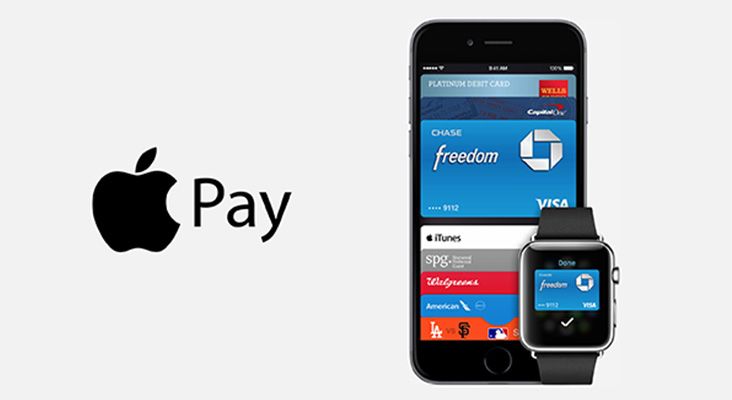
Хотите оплачивать покупки быстро и легко? Тогда Apple Pay — это то, что Вас заинтересует. Пользоваться Apple Pay очень удобно, просто приложите Ваш смартфон к терминалу и оплата готова. Система позволяет оплачивать покупки в магазинах с помощью смартфона, не доставая банковскую карту.
Apple Pay – это просто. Теперь все Ваши платёжные карточки хранятся в одном месте, в Вашем смартфоне. Представьте, что Вы стоите на кассе в супермаркете и обнаруживаете, что забыли свой кошелёк. Ничего страшного, у Вас есть смартфон. Легко расплачиваетесь им на кассе и отправляетесь домой с покупками. Платёжная система преобразует Ваш смартфон в кошелёк. Что бы не произошло, деньги всегда будут при Вас.
Как настроить Apple Pay на iPhone?
Для начала работы с платёжной системой добавьте банковские карточки в свой iPhone.
Для этого выполните несколько простых шагов:
- Зайдите в приложение «Wallet» и нажмите +.
- Программа предложит добавить банковскую карту, нажмите кнопку «Дальше».
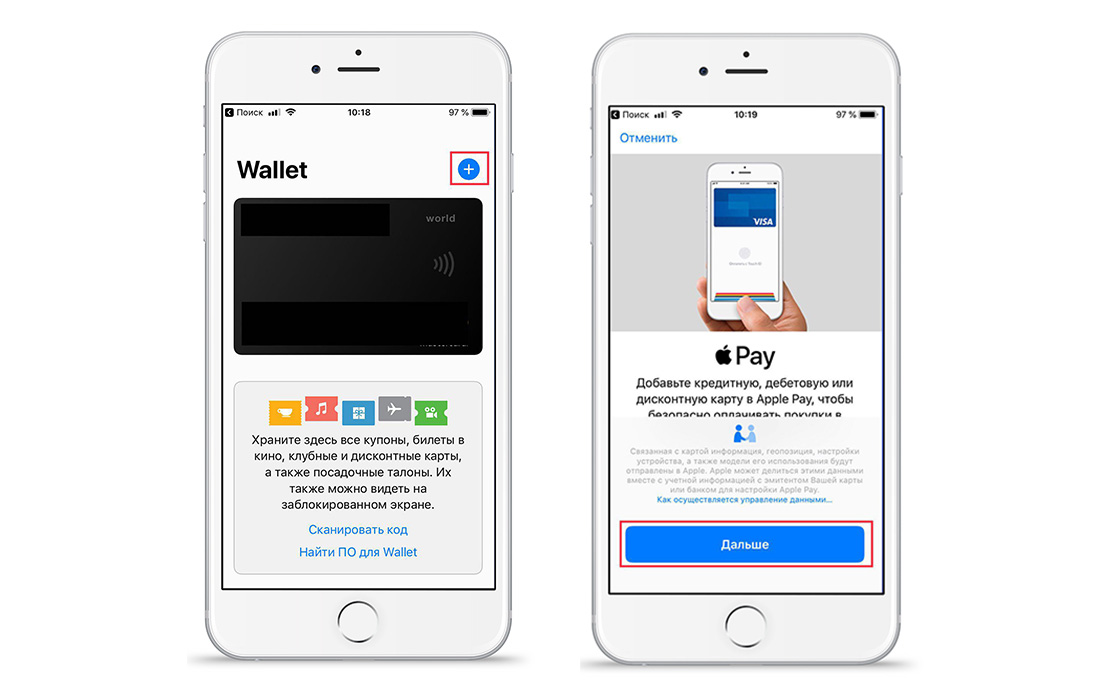
- Сфотографируйте свою карточку или введите её данные вручную.
- Нажмите кнопку «Далее».
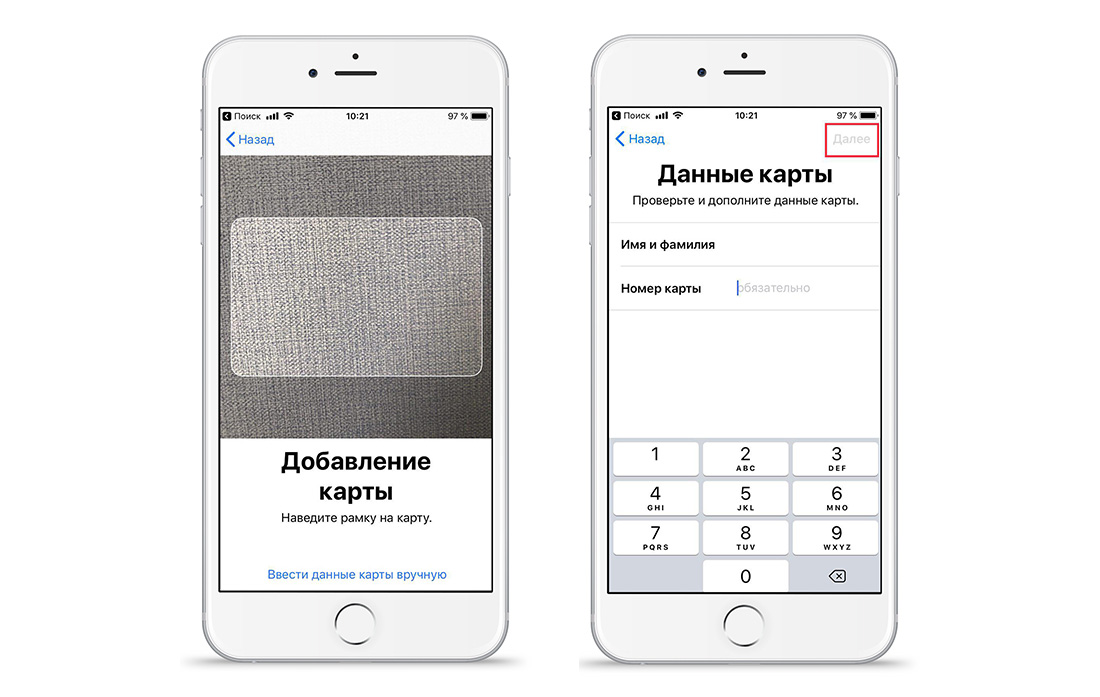
После выполнения всех действий выше, Вы сможете пользоваться системой мобильных платежей. Она работает с многими банками по всему миру, поддерживает множество кредитных и дебетовых карточек. В системе работают карты только с бесконтактной технологией «PayPass». Если у Вас есть такие, то скорее добавляйте их в приложение и совершайте платежи со смартфона.
Где можно использовать Apple Pay?
После добавления карточек в приложение «Wallet», Вы можете начать пользоваться Apple Pay. С помощью системы можно оплачивать счета в ресторанах, такси, супермаркетах, метро, торговых центрах и в интернете. Оплаты со смартфона абсолютно безопасны и конфиденциальны. Теперь, вместо банковской карты, к терминалу следует прикладывать свой iPhone. Оплата проходит достаточно быстро.
Услуга безконтактной оплаты не поддерживается в Крыму.
Как пользоваться Apple Pay в магазинах?
Использовать мобильную платёжную систему очень просто. Можно оплачивать счета смартфоном в терминалах, где есть один из символов, показанных ниже.
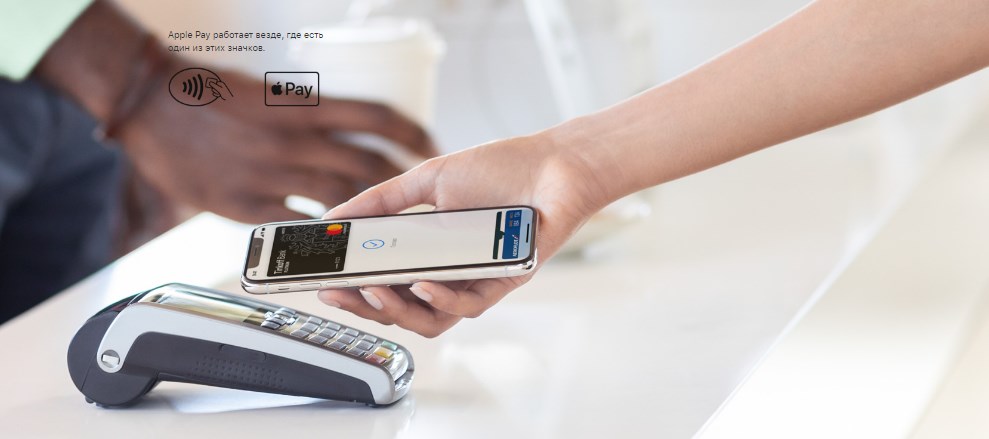
Оплата с помощью iPhone 8 или ранних моделей:
- Нажмите дважды на датчик Touch ID (на экране появится Ваша банковская карта).
- Приложите iPhone к терминалу.
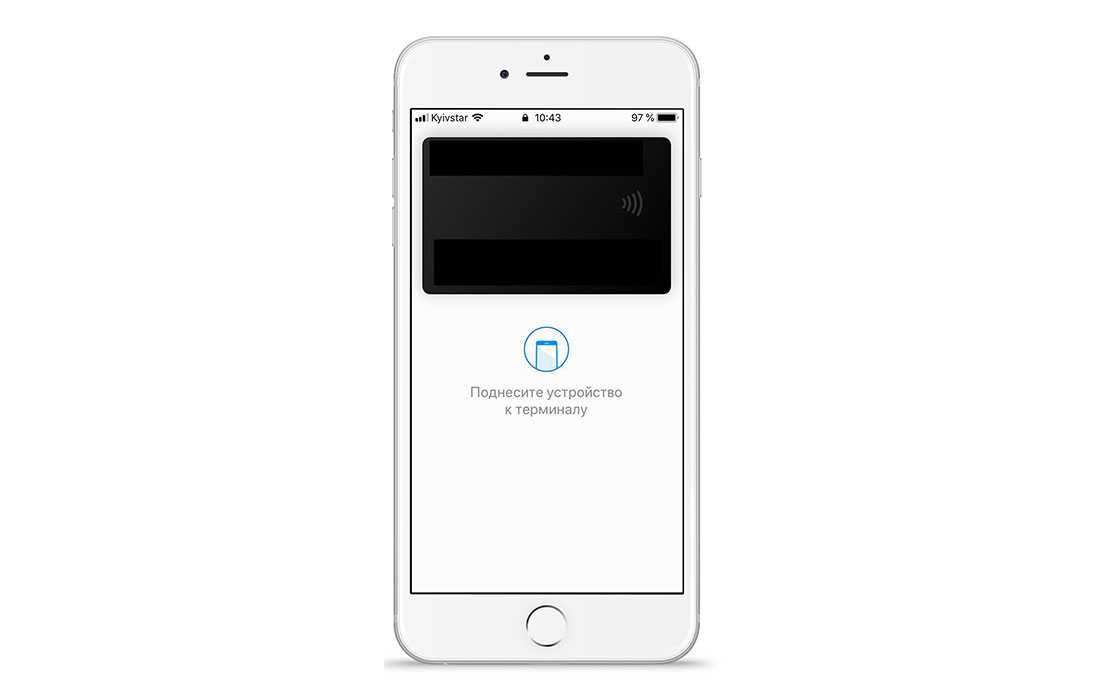
- Уберите устройство после того, как на экране появится надпись «Готово».
Платёж произведен всего за несколько секунд.
Если у Вас iPhone X, то следуйте советам ниже:
- Нажмите дважды боковую кнопку на Вашем iPhone X.
- Взгляните на смартфон для его разблокировки через Face ID.
- Приложите iPhone к терминалу.
- Уберите устройство после того, как на экране появится надпись «Готово».
Вот так легко оплачивать свои покупки через терминал в различных заведениях. В начале оплаты будет отображена карточка по умолчанию, которую Вы выбрали основной.
Как выбрать банковскую карту в системе?
Если Вы добавили в программу несколько своих банковских карт, то Вам следует выбрать одну из них перед совершением платежа.
Для выбора карточки на iPhone X выполните простые шаги:
- Нажмите дважды боковую кнопку на смартфоне.
- Нажмите на карту по умолчанию (на экране появятся Ваши банковские карты).
- Нажатием выберите другую карту для оплаты.
- Пройдите аутентификацию через Face ID.
- Произведите платёж через терминал, как было показано ранее.
Для выбора карты на iPhone 8 или ранних моделях:
- Приложите смартфон к устройству считывания, не нажимая на датчик Touch ID.
- При появлении карты по умолчанию, нажмите на неё.
- Нажатием выберите другую карту для оплаты.
- Пройдите аутентификацию через Touch ID.
- Произведите платёж через терминал, как было показано ранее.
Поддержку Apple Pay на крымском полуострове запустил крупнейший банк РНКБ. Теперь и жители Крыма смогут пользоваться бесконтактной оплатой в POS-терминалах РНКБ, которые установлены в более чем в 200 населенных пунктах Крыма. Пользователи могут произвести оплату через терминалы банка РНКБ в аэропорту Симферополя, в аптеках, автозаправках, супермаркетах, отелях, кафе и в туристических точках.
Как оплачивать через Apple Pay в приложениях и Safari?
Банковские карточки используются не только для оплаты в терминалах, но и для покупок через интернет. Для оплаты покупок в приложениях тоже можно использовать Apple Pay.
Как это сделать:
- Заказывая товар в приложении, выберите способ оплаты «Apple Pay».
- Введите пароль для подтверждения платежа.
- Всё готово.
Если Вы хотите оплатить товар или услугу, выбранную в браузере Safari, то на сайте установите способ оплаты «Apple Pay». Подтвердите действие, введя код-пароль. Платёж проводится также легко и быстро.
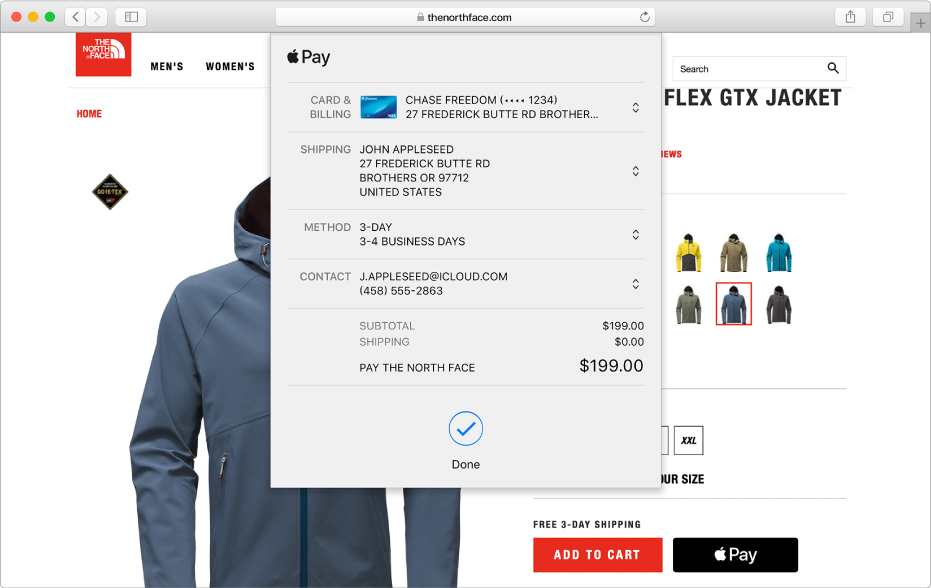
Добавив свои банковские карты в приложение «Wallet», Вы превратите свой смартфон в платформу для осуществления мобильных платежей. Apple Pay поможет оплатить товары и услуги в терминалах, в интернет-магазинах или приложениях. Вам больше не потребуется всегда брать с собой кошелёк. Все Ваши деньги будут в одном месте — в Вашем смартфоне. Начните пользоваться Apple Pay и убедитесь, что система мобильных платежей — это удобно, быстро и безопасно.
Если у Вас остались вопросы, или хотите получить более подробные консультации:
Читать далее
Мы в социальных сетях:
Поделиться:
Актуальные материалы
- С Новым годом от MacTime: график работы в праздничные дни
- Почему iPhone 16 Pro и Pro Max не становятся дешевле после выхода iPhone 17 Pro
- Почему iPhone стоит столько, сколько стоит — и когда покупать выгоднее всего?
- Как сохранить визитку MacTime в контактах iPhone
- Почему замена аккумулятора в AirPods 2 — это не просто «вскрыть и поменять»
Облако тегов
16 Pro
17 Pro
AirPods
Apple
Apple ID
Apple Pencil
iPhone
iPhone 14
iPhone 14 Plus
iPhone 14 Pro
iPhone 16
iPhone 16 Pro
iPhone 16 Pro Max
iPhone 16e
Telegram
Акустика
Для женщины
Для мужчины
Презентация
Ремонт iPhone
Ремонт iPhone 14
Советы
Универсальные подарки
Чехол для iPhone
Чехол-накладка
аналитика
новинка
новинки Apple
отличия моделей
плохо слышно
сервисный центр
цены
чистка
что выбрать?


